PDF转Word五种转换路径在线与本地场景对比
PDF转Word五种方法
在线与本地场景对比解析
本文对比五种PDF转Word方案,涵盖复制粘贴、专业软件、在线工具及Word内置功能,帮助办公人员根据文档类型与设备选择最优转换路径。
工作中经常需要将PDF转为Word以便编辑,但不同文档结构对转换工具有不同要求。本文梳理五种从基础到专业的转换方法,助你在不同场景下快速找到最合适的解决方案。
一、基础复制粘贴法操作
面对纯文本且排版简单的PDF文件,最快捷的转换方式莫过于利用系统自带的剪贴板功能进行手动提取。这种方法零成本、即时响应,非常适合需要快速抓取少量关键信息的场景。操作时,先打开PDF文档,使用鼠标拖选需要提取的文字区域,按下 Ctrl+C 执行复制。随后新建一个空白Word文档,按下 Ctrl+V 完成粘贴。
粘贴完成后,重点在于格式优化。由于直接复制往往无法完美还原原有的标题层级、段落缩进和行距,建议此时手动调整这些细节,确保文档的可读性。需要特别强调的是,此法仅推荐用于简短说明类PDF。如果文档包含复杂的表格、多栏布局或图片,手动复制不仅效率极低,还极易导致内容错乱。对于这类复杂文档,建议参考后续章节中提到的专业转换方案。
二、专业桌面软件转换详解
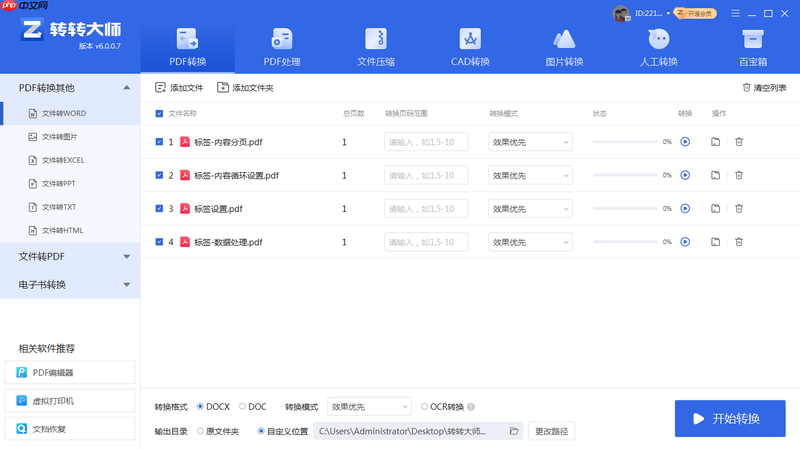
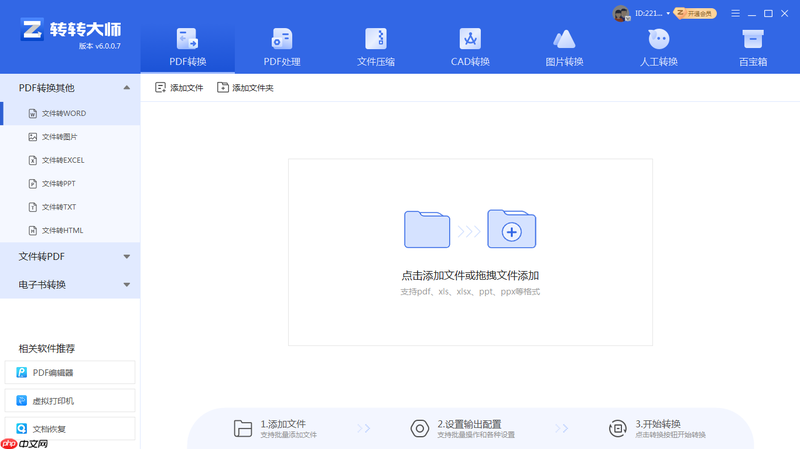
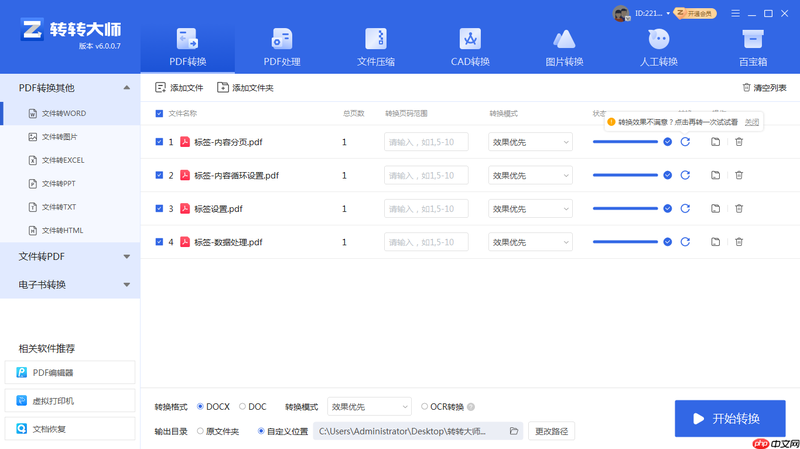
当文档结构复杂、包含大量图表或为扫描图片时,手动复制已无法胜任,此时需要借助具备OCR识别和智能排版引擎的专业桌面软件。以PHP中文网PDF转换器为例,这类工具能在本地完成高保真还原,避免敏感数据上传云端,兼顾效率与隐私。操作流程并不繁琐,核心在于参数设置的精准性。
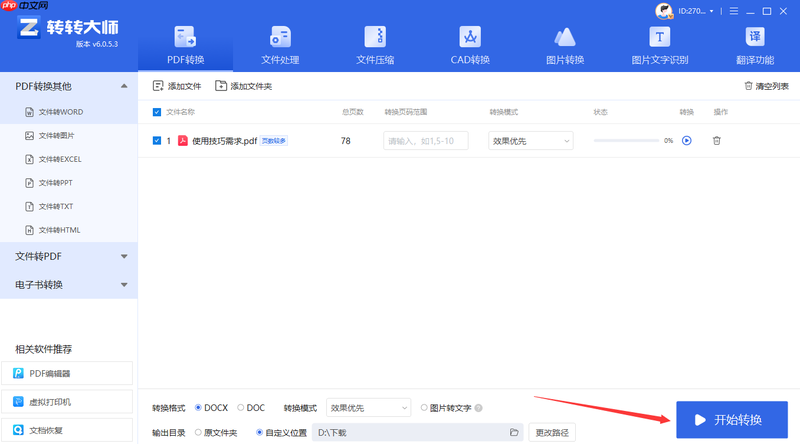
安装并启动软件后,进入主界面,依次点击 “PDF转换” → “PDF转其他” → “文件转Word” 模块。点击 “添加文件”,支持一次性导入多个PDF进行批量处理,这对于月末归档或整理多份合同尤为实用。在参数设置环节,建议根据需求选择输出格式为 .docx 以兼容新版Word特性。转换模式是关键变量:若文档以文字为主,选 “标准” 即可;若含复杂图文混排,务必切换至 “精准” 模式,虽耗时稍长,但能最大程度保留原始版式。最后指定目标保存路径,点击 “开始转换”,待进度条走完,前往文件夹检查文件即可。注意: 转换后的文档建议先快速浏览一遍,核对关键数据与图片位置,确保无错位后再进行编辑。
三、网页端在线转换服务

若受限于设备环境,或仅是临时应急处理轻量级文档,基于浏览器的在线转换服务是更灵活的选择。这类方案无需安装任何客户端,跨平台兼容性极佳,只要具备网络连接即可即开即用。操作路径极为简化,直接访问官网地址 https://pdftoword.55.la/ 进入服务页面。
进入界面后,点击页面中央醒目的 “选择文件” 按钮,从本地硬盘中选取待转换的PDF文档。上传完成后,系统会自动解析文件属性。若文档包含大量高清图表或你对输出画质有特定要求,可在设置区域勾选 “保留原图” 或调整分辨率选项,以平衡文件大小与清晰度。确认无误后,点击 “开始转换”,后台服务器将自动处理并生成Word文档。处理结束后,点击 “下载” 按钮即可将文件保存至本地。注意: 在线服务通常对单文件大小有所限制,且文件需上传至云端,务必保持网络畅通并确认文档不含绝密级敏感信息,以规避潜在的隐私泄露风险。
四、Word内置功能直接打开
除了借助第三方在线服务,其实许多办公族日常使用的Microsoft Word本身就具备直接解析PDF的能力。只要你的Word版本在2013及以上,这一“隐藏技能”往往比下载额外软件更便捷,且无需将文件上传至云端,隐私安全性极高。操作过程非常直观:启动Word应用程序后,点击左上角的 【文件】 菜单,选择 【打开】。在弹出的资源管理器窗口中,定位到PDF文件所在的路径,选中目标文件并点击 【打开】。
稍候片刻,Word会自动执行解析引擎,将PDF内容转换为可编辑的Word文档,界面顶部通常会显示 “已转换为可编辑文档” 的提示。此时你可以像编辑普通文本一样修改内容,编辑完成后,通过 【文件】 → 【另存为】 选择 `.docx` 格式保存即可。注意: 此方法仅适用于文本型PDF,对扫描件无效;此外,若原文件包含复杂的多栏布局或艺术字,转换后可能出现排版错位,建议首次使用前确保Word已更新至最新版本以获得最佳兼容效果。
五、后缀名强制更名风险警示
除了上述正规途径,网络上常流传一种“秒转”技巧:直接修改文件后缀名。虽然操作极简,但这属于典型的“伪转换”,强烈建议办公人员避免在正式工作中使用,仅可作为理解文件格式的技术参考。具体操作是在文件资源管理器中定位目标PDF文件,右键点击并选择【重命名】,或直接按键盘上的 F2 键。将文件名末尾的 .pdf 手动替换为 .docx(或 .doc),按下回车确认。此时系统会弹出警告窗口,提示“更改扩展名可能造成文件不可用”,点击【是】即可。
警告: 此操作并未改变文件内部的数据编码结构,PDF的二进制数据无法被Word直接解析。打开后极大概率出现乱码、文件损坏提示,甚至完全无法打开。此外,若原PDF包含加密保护、压缩流或JavaScript脚本,更名后风险更高。该方法不具备任何实际转换价值,严禁用于处理重要工作文档。
- 相关标签:



AI图片生成实战_Lovart中文创意绘图指南
2026-09-01
Lovart中文版智能体基础操作与核心功能解析
2026-09-01
蛙蛙写作小说剧情规划技巧_构建清晰的故事脉络
2026-08-26
立刻MV抖音短视频优化_适配平台特性制作音乐视频
2026-08-26
Laper角色关系图绘制教程_可视化梳理人物互动网络
2026-08-30
PDF文档中修改批注字体颜色的具体步骤
2026-08-30
PPT中删除已插入视频并清理缓存的操作
2026-08-30
WPS思维导图调整结构为左侧分布的方法
2026-08-30
Word大纲视图中显示完整文字格式的设置
2026-08-27
传统规则式智驾触及天花板 端到端大模型成为车企新方向
2026-08-29- 1Tower团队人员管理及设置操作教程2026-09-07
- 2企业微信 微文档使用指南 在线协作教程2026-09-09
- 3WPS办公软件中应用中心的打开路径与使用说明2026-09-05
- 4PPT提示进程地址空间OOM错误的排查与解决流程2026-09-05
- 5Word跨页表格自动重复标题行的几种实现方式2026-08-24
- 6设置PPT幻灯片从当前页面开始放映的具体操作步骤2026-09-01
- 7Excel表格中快速清除所有零值单元格的高效技巧2026-09-01
- 8Word文档的保存操作流程_不同文件格式保存2026-09-05
- 9办公场景下常用的免费PPT演示软件清单汇总2026-09-05
- 10Word文档打印设置中奇偶页打印的操作方法2026-09-05