Seedance 视频生成时长参数的配置与设置说明
Seedance视频时长设置指南
精准锁定15秒生成时长
本文详解Seedance 2.0视频生成时长的配置方法,指导用户通过选择正确模式并锁定参数,解决视频时长缩水问题,实现精确的15秒视频生成。
想要Seedance生成的视频严格达到设定的秒数,比如15秒整,而不是输出12秒或14秒就戛然而止?关键在于避开默认模式陷阱、锁定参数滑块,并确认模型底层支持该时长。这三步缺一不可,本文将带你逐一拆解。
一、确认模型原生时长范围
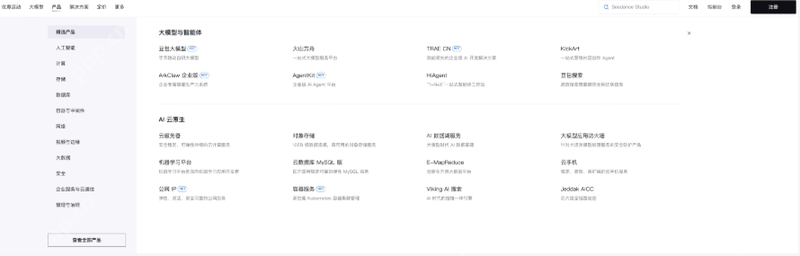
在调整任何生成参数之前,最首要的任务是明确当前所用模型版本的底层能力边界。许多用户遇到时长不达标的问题,往往源于对平台接入通道的误解。请登录 https://jimeng.jianying.com/,进入「视频生成」模块并选择「Seedance 2.0」。
此时,请仔细观察界面右上角的参数配置面板,特别是「生成时长」这一滑块。对于标准的公开版账号,该滑块的极限值通常被锁定在 4-15秒 区间。这意味着,15秒是该版本模型原生支持的最大输出时长。如果你的滑块能够拖拽至16秒甚至更长,这通常表明你的账号已接入企业级API通道,拥有不同的算力分配策略。区分这两种模式至关重要,因为后续的配置逻辑在两种通道下可能存在细微差异,确认这一基础范围能帮助你避免对上限产生错误预期,为接下来的模式选择奠定准确的基础。
二、选择全能参考生成模式
确认好模型的能力边界后,紧接着的决定性步骤是选择正确的生成模式。在Seedance 2.0的交互逻辑中,不同的生成模式对时长的稳定性影响巨大。目前界面主要提供「全能参考模式」和「首尾帧模式」两种核心选项,二者在底层渲染逻辑上存在显著差异。
如果你发现生成的视频经常比设定值短2-4秒,或者画面出现不自然的断裂,大概率是因为误用了「首尾帧模式」。该模式侧重于画面过渡的连贯性,往往会在算法层面牺牲部分时长以换取首尾帧的精准对齐。要确保输出严格的15秒完整视频,必须锁定「全能参考模式」,该模式能更稳定地维持设定的最大时长输出。
具体如何操作?最稳妥的方法是回到模型入口页,手动点击选择「全能参考模式」,不要依赖系统的默认选项,因为默认值可能因版本更新而变动。如果你已经进入生成界面,可以通过观察参数区来快速识别当前模式:若界面上方存在「参考素材上传区」,说明你处于全能参考模式;若仅显示「起始帧」和「结束帧」两个上传口,则表明你当前处于首尾帧模式,此时需切换至前者。选定正确模式是参数生效的前提,也是避免时长缩水的核心关键。
三、锁定参数并验证生效
模式选定后,参数配置才是决定最终输出的核心环节。在全能参考模式的参数区,找到「生成时长」滑块,将其向右拖动至最右侧的15秒位置。操作完成后不要立即进行其他操作,稍作等待约2秒,观察滑块数值旁是否出现灰色的锁形图标。只有当该图标出现,才意味着时长参数已被系统正式锁定,防止因后续交互导致数值重置。
参数锁定无误后,需在素材区上传任意一张清晰的参考图片。此时需检查界面右上角的状态提示,确保显示“准备就绪”且无红色报错信息,这表明素材与参数配置已兼容。确认无误后,点击「开始生成」按钮。此时请密切关注后台状态栏的反馈:若显示“正在渲染15秒视频”,说明配置完全生效;若显示“正在生成片段”,则表明模式可能未彻底切换或存在缓存干扰,需返回上一步重新确认模式选择。这一步是验证整个配置流程是否成功的最终关口,确保输出的视频能严格匹配预期的时长规格。
- 相关标签:
- Seedance

Seedance 接口调用报错问题的解决思路与实操步骤
2026-09-05
火山引擎 Seedance 视频生成失败的排查逻辑
2026-08-22
Seedance 视频生成中提示词无效的处理方法示例
2026-08-22
火山引擎 Seedance 视频生成接口的完整调用流程
2026-09-05
Seedance 批量生成视频的技术实现方案与流程
2026-08-21
从 AI 编程到 AI 执行:Codex Skill 对开发模式的影响
2026-09-05
Codex Skill 与 GitHub Copilot 的对比分析及适用场景
2026-08-21
UC浏览器开启实验功能后出现异常_故障排查与解决方法
2026-08-21
vivo浏览器网页图片加载失败原因分析_解决图片无法显示问题
2026-08-21
百度浏览器书签丢失的处理办法_如何找回已删除的网页书签
2026-08-21- 1MuleRun如何为产品生成故事和情感化营销文案2026-04-20
- 2谷歌Pixel 11全系价格上调_采用2nm芯片及翻倍存储空间_支持超40款AI应用2026-09-05
- 3WRC机器人展示装盒质检与下棋功能 具身智能落地场景2026-09-02
- 4WorkBuddy功能升级实测_网页编辑体验趋近于在线文档2026-09-05
- 5利用Gemini快速生成深度长文的技巧2026-04-21
- 6WorkBuddy离线计算额度分配 配置任务调度与优先级管理2026-09-08
- 7深圳机器人零部件供应商获近亿元融资 雷军等知名资本参与布局2026-09-05
- 8AI产品成交额增长超一倍_京东计划五年内建设80个机器人基地2026-09-05
- 9无剪辑基础如何使用 Seedance 2.0 制作漫剧2026-09-06
- 10WorkBuddy接入飞书回调URL失败怎么办 检查服务器白名单设置2026-09-08