删除PDF文件页眉页脚_保留正文内容的几种处理方式
PDF删除页眉页脚实操
三步去除多余装饰
本文通过PDFelement软件演示如何删除PDF文件的页眉页脚,包含打开文件、找到删除入口及确认保存的完整步骤,帮助用户快速清理文档顶部和底部内容。
想要去除PDF文件中多余的页眉和页脚?本文以Windows版PDFelement为例,手把手教你通过三个简单步骤完成删除操作,确保保留正文内容的同时清理文档边缘装饰。

一、导入PDF并解除权限锁
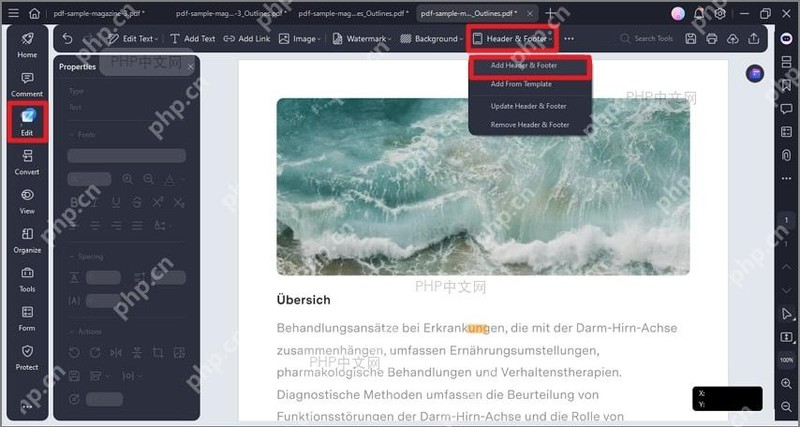
开始处理前,首要任务是确保PDF文件能正常加载且处于可编辑状态。打开PDFelement软件,在首页界面左侧找到并点击Open PDF按钮,从本地文件夹中选中你需要清理的目标文件进行导入。
文件加载后,请留意文档属性。如果该PDF文件被设置了编辑权限锁,你会发现后续的Header & Footer菜单选项呈灰色不可点击状态。这是因为受限文档禁止任何形式的结构修改。遇到这种情况,必须先解除权限限制。通常可以通过软件内的“解除PDF保护”功能,或确认文件无密码保护后重新加载,确保文件处于完全开放状态。只有当文件权限正常时,才能顺利进入下一步的页眉页脚编辑流程。
提示:注意:若文件带有密码,需先输入密码解锁,否则所有编辑菜单均无法操作。二、定位页眉页脚删除菜单
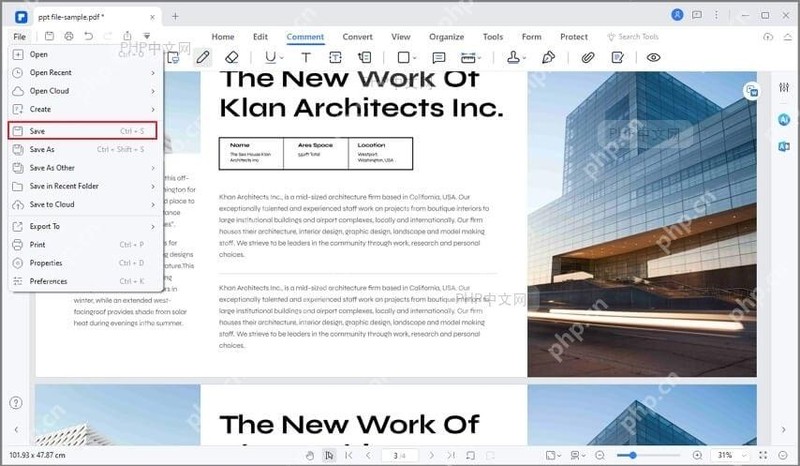
文件加载成功且权限解除后,即可进入核心的清理环节。此时界面应处于默认编辑模式,视线聚焦于软件顶部工具栏。在功能图标排列中,找到并点击Header & Footer选项。这一步是触发页眉页脚管理功能的关键入口,点击后会弹出一个包含多种操作的下拉菜单。
在下拉菜单中,你需要仔细甄别选项。如果文档原本没有页眉页脚,这里可能会显示“Add”(添加);但针对我们的清理需求,请直接选择Remove Header & Footer。软件通常会智能识别文档中已存在的页眉页脚内容,因此直接执行删除命令是最高效的方式。若软件提示你确认操作范围或识别到多个版本,请务必确认选择“删除”而非“更新”或“新增”,以免误操作导致原有正文被覆盖或格式错乱。
提示:注意:在执行删除前,建议快速预览文档首页,确认被识别为页眉页脚的内容确实是你想要去除的装饰性文字或线条,而非正文的一部分。三、确认删除并验证保存效果
点击删除选项后,界面通常不会立即执行操作,而是弹出一个确认对话框,以防误删。此时请仔细阅读提示内容,确认无误后点击 Yes 按钮。这一操作将一次性移除文档中所有页面的页眉页脚,包括顶部的标题栏和底部的页码或日期信息。
执行删除后,务必保存更改以固化结果。你可以直接按下快捷键 Ctrl+S,或者通过菜单栏选择 File -> Save。为了保险起见,建议采用“另存为”的方式保存文件,这样既能保留经过清理的新版本,也能保留原始的PDF文件以备不时之需,避免一旦删除错误无法找回。
注意:保存完成后,不要急于关闭软件。请快速翻阅文档的前几页以及最后一页,仔细检查页面顶部和底部是否已经留空。如果确认原有的装饰性文字和线条已彻底消失,且正文内容排版未受干扰,说明操作成功。若发现仍有残留或正文错位,可立即撤销或重新打开原文件进行排查。- 相关标签:



Excel表格中快速清除所有零值单元格的高效技巧
2026-09-01
Word表格内删除单元格批注内容的几种常用方法
2026-09-01
批量设置Word文本框为无填充样式_优化文档视觉效果
2026-09-01
在Word表格顶部插入空行以调整布局的实操步骤
2026-09-01
PPT演示文稿中彻底擦除所有手写墨迹的操作流程
2026-09-01
预览PPT动画播放效果_检查过渡与出现方式的技巧
2026-09-01
Excel中筛选表格偶数并添加底纹颜色的具体操作
2026-09-01
Arm物理AI高管观点_模型非终点_泛化能力是核心
2026-09-01
英伟达通知大客户_AI服务器明年涨价超15%引发关注
2026-09-01
韶音推开放式AI耳机_意图通过创新重塑市场竞争格局
2026-08-25- 1电脑上打开PDF文件的几种常见方式整理2026-09-09
- 2PDF转Word保留原排版_2026年五种免费至专业方案实测2026-09-03
- 3PDF转Word五种实用方法_含扫描件OCR处理2026-08-31
- 4如何在PPT中插入泡泡动画_设置泡泡效果的技巧2026-04-08
- 5Word跨页表格自动重复标题行的几种实现方式2026-08-24
- 6Excel快捷键切换工作表_Sheet表快速跳转的操作方法2026-09-05
- 7Excel数字格式与文本格式互转操作指南2026-09-01
- 8WPS办公软件中应用中心的打开路径与使用说明2026-09-05
- 9WPS演示文档打开后 字体颜色变为红色的原因2026-09-05
- 10Word协作文档的权限保护设置_安全功能说明2026-09-04