哔哩哔哩漫画手机版_开启存储权限与访问权限的设置流程
哔哩哔哩漫画缓存失败?
开启存储权限三步解决
本文详解哔哩哔哩漫画APP开启存储与访问权限的设置流程,解决离线缓存失败、无法保存等常见问题,帮助用户快速恢复离线阅读功能。
很多漫迷在使用哔哩哔哩漫画APP进行离线缓存时,常遇到“存储失败”或“无权限写入”的报错。这通常不是手机空间不足,而是系统默认限制了应用的存储访问权限。本文提供详细的设置指南,教你通过权限管理模块手动开启“存储”或“文件和媒体”权限,彻底解决缓存难题,享受流畅的离线阅读体验。

一、进入应用个人中心界面
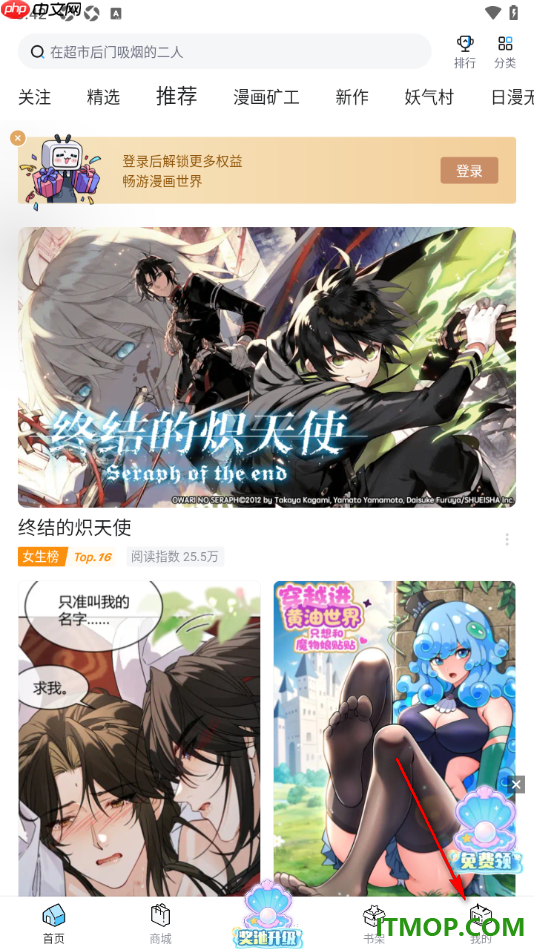
解决哔哩哔哩漫画离线缓存失败的问题,第一步需要从应用内部进入权限管理入口。许多用户在遇到报错时,第一反应是检查手机存储空间,却往往忽略了APP内的基础导航路径。若未正确进入个人中心,后续的权限开关将无法被定位。因此,我们需要从最基础的启动步骤开始梳理。
请在手机桌面找到哔哩哔哩漫画的APP图标,点击启动应用。等待主界面完全加载后,视线移至屏幕底部导航栏。该区域通常包含“首页”、“排行”、“我的”等几个核心标签。此时,请点击导航栏最右侧的【我的】选项。
点击后,界面将切换至个人中心页面。这里是用户账户信息的集中展示区,同时也承载着全局设置的入口。确认当前页面顶部显示你的头像及昵称,且页面布局为“个人中心”样式,即表示已进入正确的操作层级。在此界面中,我们将进一步寻找设置图标,以便深入系统权限模块进行配置。
提示:若APP处于旧版本,导航栏布局可能略有差异,但【我的】入口通常位于右下角或最右侧,请认准带有用户头像图标的标签。
二、定位全局设置与权限模块


确认已停留在个人中心页面后,视线需向上移动至页面顶部。在右上角区域,你会看到一个六边形齿轮状的设置图标。这个图标是通往全局配置的核心入口,点击它将直接跳转至哔哩哔哩漫画的全局设置界面。此时,应用背景通常会略微变暗,设置选项列表随之展开,标志着我们正式进入了系统配置层级。
进入设置界面后,不要急于寻找开关,因为权限管理并非默认置顶显示。你需要按住屏幕中间区域,向下缓慢滚动列表,仔细浏览各个功能板块。在滚动过程中,留意位于中下部的【权限与账号管理】选项。该选项通常与账号安全、隐私保护等功能并列,是控制应用调用系统资源的集中地。
提示:不同手机品牌或系统版本可能导致列表排序略有差异,若未直接看到该选项,可尝试在设置页顶部使用搜索功能,输入“权限”二字快速定位。
点击【权限与账号管理】后,界面将切换至精细化权限控制页面。在这里,你可以看到应用所申请的所有系统权限列表,包括存储、相机、定位等。这一步是连接用户操作界面与底层系统权限控制的关键桥梁,确保后续操作路径清晰,避免在复杂的系统设置中迷路。完成此步骤后,即可在下一节中针对性地开启存储权限。
三、开启存储访问权限开关

进入权限管理页面后,目光聚焦于列表中的存储相关选项。由于不同手机品牌及系统版本的命名习惯差异,该选项可能显示为【允许哔哩哔哩漫画访问手机存储】,也可能标注为【文件和媒体】或【存储空间】。请根据你手机实际显示的文案进行对应选择,无需纠结名称细微差别,核心指向均为本地文件读写权限。
找到对应选项后,点击该条目右侧的开关。如果之前处于关闭状态,开关将由灰色变为蓝色,这标志着授权成功,应用已正式获得写入本地存储的权限。此时,哔哩哔哩漫画即可正常执行离线缓存任务,将漫画章节保存至手机内部存储中。
注意:若点击开关后弹出系统级确认对话框,请务必选择“允许”或“始终允许”,以确保权限生效稳定。完成此步骤后,返回漫画主页尝试重新缓存任意章节,若不再报错,说明存储权限配置已完成。此外,若后续发现其他功能异常,可参考下一节进行更多权限的细致配置与验证。
四、其他权限配置与功能验证

存储权限配置完成后,权限管理页面中通常还包含其他几项功能选项,可根据个人使用习惯按需开启。例如,若希望使用语音搜索漫画,可开启麦克风权限;若习惯扫码登录或识别内容,相机权限则是必要的;开启日历权限后,追更提醒能更准确地同步至系统日程。此外,该页面底部通常也提供了账号注销、第三方授权解绑等账户安全相关功能,建议在长期未使用的设备上定期检查这些设置,以保障账号安全。
权限配置的最后一步是验证效果。请返回哔哩哔哩漫画主页,选择任意一部作品并尝试重新缓存离线章节。此时,若进度条正常推进且不再出现“保存失败”或“无权限写入”的报错提示,说明问题已彻底解决,离线阅读功能恢复正常。建议养成习惯,首次使用缓存功能前主动检查权限状态,避免临时报错影响阅读体验。
- 相关标签:
- 哔哩哔哩漫画
苹果手机录屏文件是否会自动保存到iCloud空间中
2026-08-16
iPhone 17 Pro_如何取消第三方输入法的完全访问权限
2026-08-16
DeepSeek注册Harness官方号_通用Agent产品发布在即
2026-08-16
MiniMax发布Music3模型 支持歌词描述生成5分钟歌曲
2026-08-16
谷歌发布Gemini 3.7 Flash以提升编程开发效率
2026-08-18
qq阅读手机端_批量删除书架书籍的操作与设置方法
2026-09-03
快看漫画移动端允许读取手机状态权限的操作步骤
2026-09-03
qq阅读手机版_安装office格式插件的相关设置流程
2026-09-03
YY直播手机端查看个人黑名单用户的功能设置方式
2026-09-03
vivo手机屏幕录制灵敏度_参数设置与录制效果调节流程说明
2026-09-03- 1醒图调出冷白皮效果 步骤与美白参数设置2026-08-15
- 2转转手机可以7天无理由退货吗2026-09-07
- 3Quark网盘网页版登录_夸克官网入口2026-09-06
- 4闲鱼买家收到货后要求退款怎么办2026-09-07
- 5如何开启今日头条青少年模式_防沉迷时间设置2026-04-13
- 6荣耀定位查找设备的网页无法打开怎么办2026-04-09
- 7转转手机面容失效及贴条问题2026-09-07
- 8网易云音乐app如何退出登录?云音乐账号安全退出方法2026-04-12
- 9Steam Link无电脑环境下进行串流的可行性分析2026-08-17
- 10班级优化大师官网在线登录方法_Web版入口说明2026-09-09