叨叨记账手机版设置 绑定微信账号方法
欧朋浏览器关闭滑屏翻页
三步禁用误触,专注阅读
本文详解欧朋浏览器手机版关闭滑屏翻页手势的方法,通过简单三步操作禁用左右滑动翻页,解决长文阅读误触问题,提升浏览体验。
在欧朋浏览器浏览长文时,左右滑动容易误触翻页动画,打断阅读节奏。其实只需在设置中关闭“滑屏翻页手势”,就能彻底告别误触,让操作更稳定。

一、进入欧朋浏览器设置中心
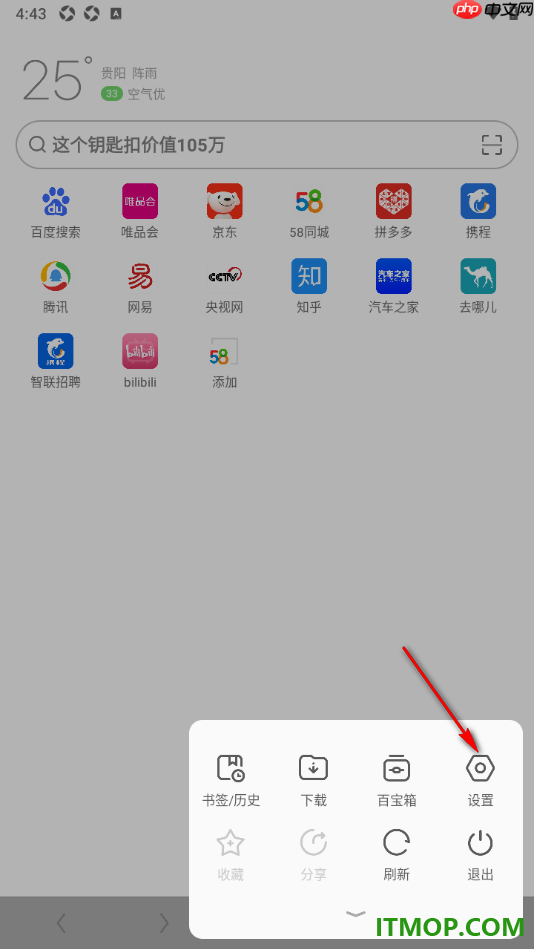
要调整欧朋浏览器的浏览习惯,第一步是找到系统的核心配置入口。启动欧朋浏览器APP后,视线移至屏幕底部,你会看到一排功能图标。其中,【菜单】图标通常是进入深层设置的枢纽,轻触它即可展开更多选项。
菜单面板弹出后,界面会列出多个常用功能入口。请仔细浏览列表,通常【设置】图标位于右上角显眼位置,或者在列表的显眼处(具体布局可能因版本略有差异,但图标样式固定)。找到并点击【设置】图标,系统随即加载出配置主界面。
这个主界面涵盖了浏览器所有的个性化选项,包括隐私安全、外观主题、功能管理等。进入这里,你就握有了修改滑屏翻页等手势行为的“钥匙”。注意:不同版本的欧朋浏览器界面可能存在细微差别,若未直接看到设置入口,请检查菜单中是否有“更多”选项,设置功能有时会折叠在其中。确认进入设置中心后,就可以准备寻找具体的手势开关了。
二、关闭滑屏翻页手势功能

成功进入设置中心后,接下来的任务就是在众多选项中定位到具体的手势控制项。由于欧朋浏览器的功能菜单较为丰富,【滑屏翻页手势】通常不会位于列表的最顶端,你需要手指向下滚动页面,耐心浏览功能列表。在“页面设置”或“浏览设置”分类下,寻找【滑屏翻页手势】这一选项。
需要留意的是,不同版本的欧朋浏览器对该功能的命名可能存在细微差异。如果你在列表中找不到完全匹配的名称,可以留意一下是否显示为【左右滑动翻页】或【滑动切换网页】,它们指的其实是同一个功能。找到对应选项后,观察其右侧的开关状态。默认情况下,该开关可能处于蓝色启用状态,这意味着左右滑动屏幕时会触发翻页动画。
点击该开关,将其切换至关闭状态,开关颜色会变为灰色。此时,系统即已禁用左右滑动触发的翻页行为。完成此步骤后,你在浏览长文时左右误触屏幕将不再导致页面跳转或动画干扰,阅读体验会更加连贯和稳定。设置完成后,可以直接返回浏览界面进行简单测试,确认手势已失效即可。
三、验证效果与附加选项配置
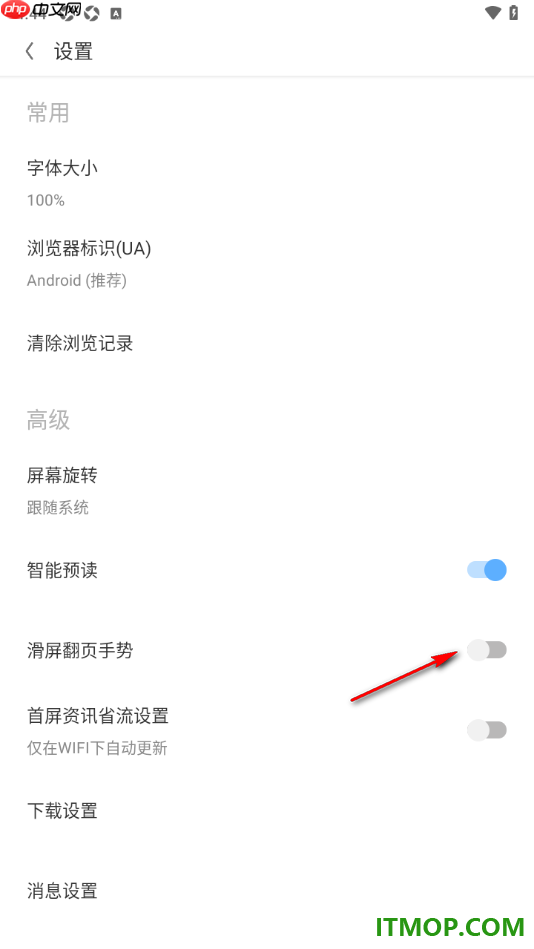
完成开关关闭后,建议立即在任意长文页面进行实测。此时用手指在网页内容区左右滑动,屏幕应仅呈现原生的横向滚动效果,不再伴随原本生硬的翻页动画或页面跳转。这种变化能让阅读节奏更加连贯,彻底消除误触带来的干扰。
既然已进入设置深度配置区,不妨顺手优化其他影响体验的高级选项。例如,若你习惯单手操作,可寻找【屏幕旋转】选项,将其设为“锁定竖屏”,防止浏览时因手机轻微倾斜导致画面横屏翻转,干扰视线。此外,部分网站对移动端浏览器有特定识别机制,你可以通过【UA标识】切换功能,将标识调整为桌面版或特定移动版,以适配不同站点的布局显示,获得更完整的网页内容。
设置页中还隐藏了一些实用管理工具,如【清除浏览记录】、【下载路径】修改以及【消息通知权限】管理。合理利用【智能预读】功能,也能让页面加载速度更快。这些选项虽不直接关联翻页手势,但组合使用能显著提升整体浏览的稳定性和舒适度。
- 相关标签:
- 欧朋

蝉妈妈软件添加子账号的具体操作流程
2026-08-30
印象笔记手机版设置 思维导图移动方法
2026-08-30
百度网盘官网登录网址 在线使用入口地址
2026-08-30
蝉妈妈账号更改手机号的操作步骤详解
2026-09-01
欧朋浏览器手机版设置 关闭滑屏翻页手势
2026-08-30
2345浏览器手机版设置 关闭每日精选功能
2026-08-30
笔记评论回复技巧 私信自动回复方案参考
2026-08-30
跃问软件撰写项目计划书和策划方案指南
2026-08-30
跃问工具辅助编写项目计划书与策划方案
2026-08-30
Excel常用函数公式易错点解析_避开常见陷阱
2026-09-09- 1火山引擎控制台App的入口位置查找2026-09-05
- 2即墨天气查询晾晒指数的方法_了解天气情况避免晾晒不当2026-09-03
- 3任推邦任务奖励何时到账_结算时间详解2026-04-12
- 4小红书商家版设置预售商品步骤2026-04-12
- 5如何免费听课_之了课堂免费试听操作教程2026-09-08
- 6手机天气预报如何定位到街道的设置方法_天气应用定位设置2026-09-03
- 7腾讯企业邮如何查看邮件的送达报告?2026-04-27
- 8TikTok如何免费领取流量券和参加官方推流活动2026-04-09
- 9如何参与网易云音乐的云高考活动2026-04-09
- 10如何开启转转验机服务_官方申请流程2026-04-12