WebStorm中如何取消代码修改行的背景高亮显示
WebStorm取消代码修改高亮
一键关闭侧边栏干扰线
本文详细讲解在WebStorm中取消代码修改行背景高亮及侧边栏竖线的设置方法,帮助开发者保持编辑界面整洁,提升编码专注度。
在WebStorm编写代码时,左侧边栏的修改高亮竖线有时会影响视觉体验。如果你希望关闭这一功能,只需进入设置中的版本控制选项,取消勾选相关复选框即可,操作非常简便。

一、进入WebStorm设置界面
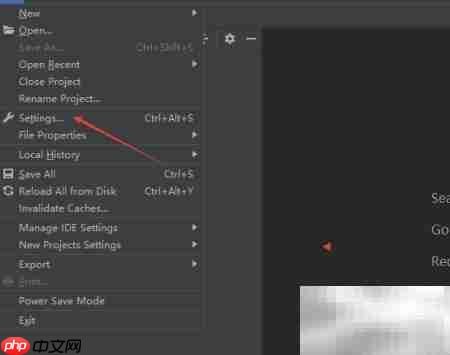
要调整 WebStorm 中代码修改行的背景高亮显示,第一步是进入全局设置界面。这是所有个性化配置操作的入口,只有打开了设置窗口,才能进一步找到版本控制相关的参数选项。
在 WebStorm 主界面中,点击左上角的 “文件”(File) 菜单。在下拉列表中,选择 “设置”(Settings) 选项(在 macOS 系统下通常位于顶部菜单栏的 WebStorm > Preferences 中)。点击后,会弹出一个配置窗口,左侧是分类导航,右侧是对应的详细参数列表。
进入设置界面后,你会发现这里涵盖了编辑器、代码样式、插件管理以及版本控制等多个模块。由于我们需要修改的是与版本控制相关的高亮显示,后续的操作将集中在“版本控制”这一特定配置项下。现在,设置窗口已经就绪,你可以开始寻找具体的配置路径了。
二、定位版本控制配置项
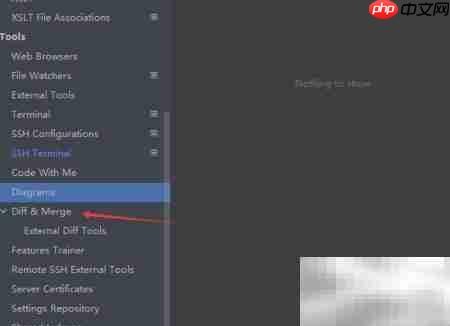
设置窗口打开后,目光应聚焦于左侧的分类导航栏。这里罗列了 IDE 的各类功能模块,我们需要从中找到与代码状态显示相关的区域。向下滚动导航列表,找到并展开 “版本控制”(Version Control) 目录。这是管理 Git、SVN 等版本管理工具的核心入口,也是控制代码差异视觉呈现的关键所在。
在展开的“版本控制”子项中,点击 “Diff & Merge”(差异与合并)。进入该页面后,右侧会显示出所有与代码对比、合并以及差异高亮相关的详细参数。这一页集中了控制修改行背景色、侧边栏竖线等视觉元素的所有开关。只有准确到达这一层级,才能看到后续需要调整的具体复选框选项。如果之前对左侧导航不够熟悉,建议留意“Diff”字样,因为代码修改行的高亮本质上就是一种差异(Diff)的可视化表现。
提示:不同版本的 WebStorm 界面布局可能略有微调,但“Version Control”下的“Diff & Merge”路径通常保持稳定。确认右侧页面标题包含“Diff & Merge”字样后,即可开始进行下一步的配置调整。
三、关闭侧边栏高亮显示
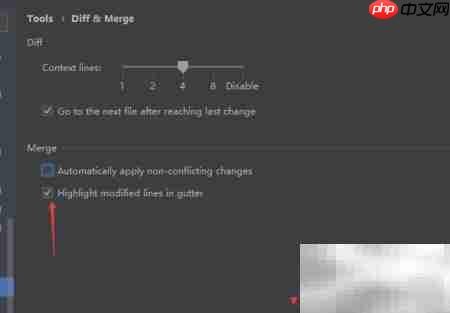
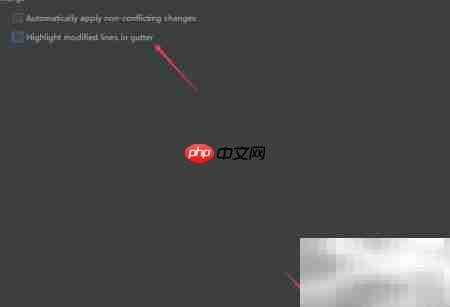
此时,你的视线应移至设置窗口的右侧面板,这里集中展示了“Diff & Merge”模块的所有细项配置。我们需要寻找的是控制编辑器侧边栏视觉反馈的具体选项。在参数列表中向下浏览,找到 “在编辑器侧边栏高亮显示更改行”(Highlight changed lines in editor gutter)这一复选框。该选项直接对应着编辑器左侧那条指示代码增删改的彩色竖线。只要此选项处于勾选状态,WebStorm 就会实时渲染版本控制的差异标记。为了消除这一视觉干扰,只需点击该复选框,取消勾选状态。这一步是关闭背景高亮和侧边栏竖线的核心操作,勾选框变为空白后,相关的视觉逻辑即被切断。
确认复选框状态已更改后,不要立即关闭窗口,而是将目光移向设置界面的右下角。点击 “确定”(OK)按钮以保存当前的修改。点击后,设置窗口会自动关闭,且更改立即生效。返回代码编辑区观察,你会发现之前一直存在的左侧彩色竖线以及行尾的背景色块已完全消失,编辑器呈现出干净、统一的底色。这种变化不仅让界面更加整洁,也能减少视觉噪点对编码专注度的影响。若发现部分旧文件仍有残留标记,尝试重新打开该文件或重启 IDE,通常即可彻底刷新视觉状态。
- 相关标签:
- WebStorm

Lovart中文版电商设计 生成高质量商品展示图片的方法
2026-09-01
Lovart中文版无限画布使用 ChatCanvas创意设计与布局操作
2026-08-31
Lovart中文版Brand Kit设置 AI统一品牌视觉风格配置指南
2026-08-26
Lovart中文版图片修改技巧 点选编辑与自然语言修正方法
2026-08-26
Lovart中文版Touch Edit详解 AI图片局部细节精准修改教程
2026-09-01
废弃学校逃生游戏通关流程与隐藏路线详解
2026-08-30
纸质家谱与电子家谱在记录方式上的区别对比
2026-08-30
灵魂之甲装备合成条件与等级提升方法说明
2026-08-30
原神2.0版本上线后主要角色强度排名更新
2026-08-30
淘宝天天抢拍活动参与规则及抢购技巧分享
2026-08-30- 1百度卫士电脑加速功能的使用与配置指南2026-08-22
- 2在句子控App中查看关注微博的具体路径2026-08-31
- 3成品1688官网入口地址 网页在线访问方式2026-04-10
- 4超星学习通网页版登录入口 官方平台快速进入2026-09-08
- 5Spine动画移动中心点操作 变换轴心调整方法2026-09-08
- 6优化Excel表格边框线条的几种实用技巧2026-08-25
- 7如何在QQ邮箱设置定时发送功能2026-04-17
- 8Oracle数据库数据导入与导出操作指南2026-08-22
- 9BigCommerce如何切换语言版本 国际店铺语言差异说明2026-04-17
- 10火绒安全软件_浏览器保护模式的详细设置步骤2026-08-22