isee软件中一键生成黑白照片的具体操作步骤
isee一键生成黑白照片
只需一点,彩色变经典黑白
本文详解isee图片管理专家中一键生成黑白照片的操作步骤,帮助摄影爱好者及后期处理新手快速将彩色照片转换为经典黑白风格,提升修图效率。
想要快速将手中的彩色照片转化为充满艺术感的黑白风格吗?使用isee图片管理专家,无需复杂参数调整,只需轻轻一点,即可轻松实现这一经典效果。
一、启动软件并导入图片
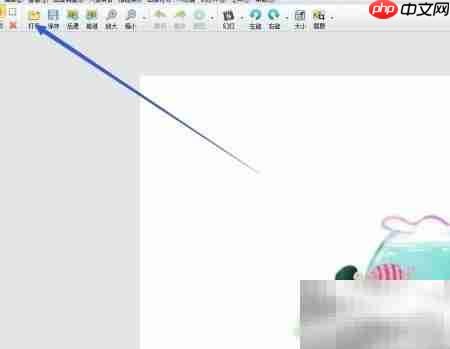
打开电脑桌面,找到 isee图片管理专家 的应用图标,双击启动程序。待软件加载完毕进入主操作界面后,建议先检查右上角的状态栏,确保软件处于“正常”或“已连接”状态,以避免因环境异常导致后续处理失败。此时,主界面左侧通常显示资源树或文件夹列表,右侧为图片预览区域,整体布局清晰,便于快速定位素材。
准备就绪后,点击界面顶部工具栏中的 “导入图片” 按钮(部分版本可能显示为“添加文件”或文件夹图标)。在弹出的系统文件选择窗口中,导航至存储彩色照片的目录。你可以单选某一张特定照片,也可以按住 Ctrl 键多选多张,或者直接选中整个文件夹进行批量加载。点击“确定”后,软件会快速解析文件并将缩略图展示在预览区。
注意:确保导入的图片格式为常见的 JPG、PNG 或 TIFF 等格式,且文件未损坏。如果图片显示为灰色或带叉号,说明文件路径过长或编码异常,建议将文件复制到本地较短路径下重新导入。这一步是后续执行一键黑白转换的基础,只有图片成功加载并建立索引,软件才能正确读取像素数据进行处理。
二、执行一键黑白转换
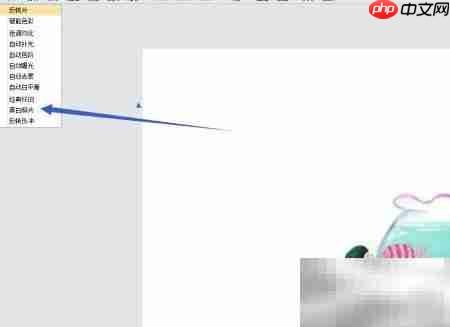
图片成功加载后,视线移至界面右侧或底部的功能操作区。在众多的特效与滤镜分类中,找到并点击 “黑白照片” 功能按钮。该选项通常位于“基础调色”或“经典效果”栏目下,图标多为灰度渐变样式,便于快速识别。无需像传统修图软件那样手动拖动色相、饱和度等复杂滑块,isee 已内置了经过优化的标准去色算法,能够自动平衡图像的对比度与明暗层次。
单击该按钮的瞬间,预览区中的图像会实时响应,彩色信息被即时剥离,画面随即呈现出经典的黑白影调效果。此时,你可以观察转换后的细节,检查高光是否过曝或阴影是否死黑。由于这是一键式操作,整个过程耗时极短,特别适合批量处理或快速预览场景。若对效果不满意,可再次点击取消应用,或切换至其他黑白风格选项(如高对比度黑白、柔光黑白等)进行微调。确认效果符合预期后,即可进入下一步的保存操作。
三、保存最终处理结果
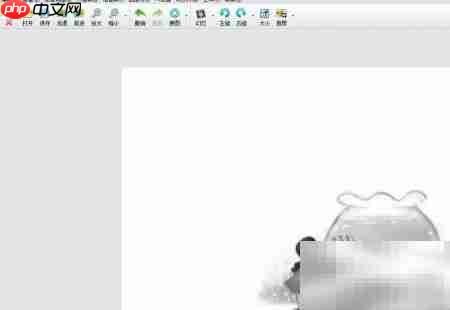
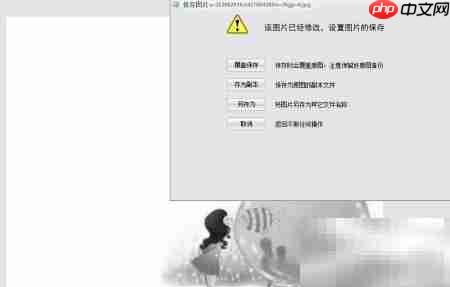
确认预览画面中的黑白效果符合预期后,便进入了整个流程的最后一步:保存。在isee的界面右上角或菜单栏中,找到并点击 “保存” 或 “导出” 按钮。此时系统会弹出一个文件保存对话框,你需要确定图片的最终存储路径。为了避免覆盖原始彩色文件,建议勾选 “另存为” 选项,并手动修改文件名后缀(如添加“_bw”标识),这样能清晰地管理你的素材库。
在格式选择上,若后续仅用于网络分享或打印,JPG 格式足以满足需求且文件体积较小;若你打算对这张黑白照片进行更深层的二次调色,选择 TIFF 或 PNG 等无损格式会是更稳妥的选择。点击“确定”后,isee会迅速完成写入操作,状态栏显示“保存成功”即表示任务结束。此时,你可以关闭预览窗口,前往指定的文件夹检查新生成的黑白照片,随时准备分享或归档。
- 相关标签:
- isee

废弃学校逃生游戏通关流程与隐藏路线详解
2026-08-30
纸质家谱与电子家谱在记录方式上的区别对比
2026-08-30
灵魂之甲装备合成条件与等级提升方法说明
2026-08-30
原神2.0版本上线后主要角色强度排名更新
2026-08-30
淘宝天天抢拍活动参与规则及抢购技巧分享
2026-08-30
使用格式工厂将音频文件转换为MP3格式教程
2026-08-30
夸克浏览器开启截图功能及设置路径详细指南
2026-08-30
夸克浏览器中关闭自动备份功能的设置方法
2026-08-30
Creo 2.0软件出现许可请求失败的解决步骤
2026-08-30
英语短语Take Me在不同语境下的含义解析
2026-08-30- 1云桌面玩3D大型游戏配置要求_云电脑运行游戏性能体验分析2026-08-18
- 2合同管理系统包含的核心功能模块与结构作用说明2026-09-03
- 3在Excel中设置员工生日自动提醒的具体步骤2026-09-04
- 4批改网学生端最新登录入口及网页版地址2026-09-03
- 5蓝海搜书平台—在线找书网站入口2026-04-17
- 6Excel软件常用功能术语梳理与日常操作词汇表2026-09-02
- 7银行PPT基础制作入门指南第一部分2026-08-25
- 8亚马逊官网网址入口_亚马逊官方网站在线登录地址2026-09-03
- 9古诗文网每日推荐消息关闭方法 系统推送设置流程说明2026-09-03
- 10方舟指令游戏里的拇指姑娘奇遇任务详情说明2026-09-04